Свой домен для коротких ссылок: настройка CNAME пошагово
Чтобы короткие ссылки открывались на go.вашбренд.ua, добавьте домен в кабинете lnk.ua и создайте у регистратора одну CNAME-запись на адрес, который покажет кабинет. SSL-сертификат появится сам, обычно через несколько минут после обновления DNS.
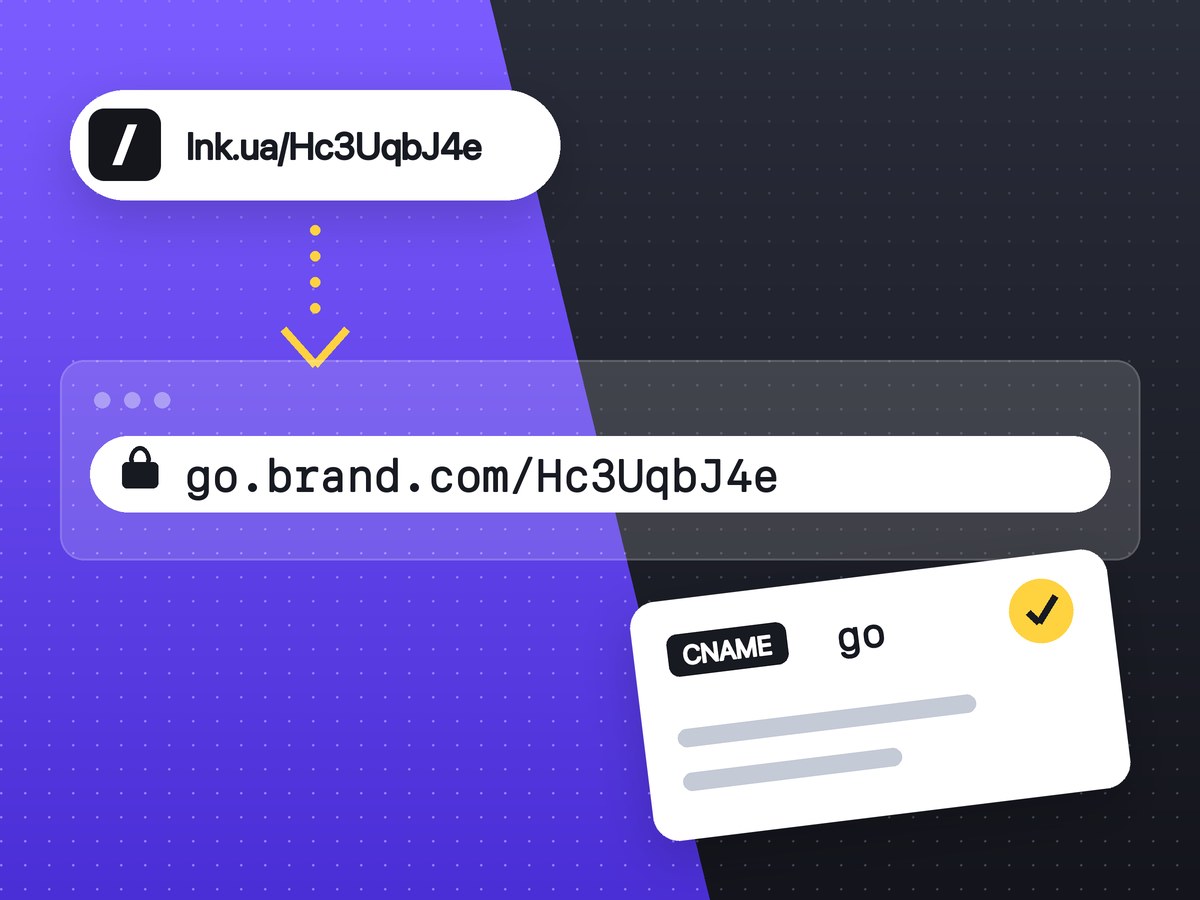
Чтобы короткие ссылки открывались на вашем домене, нужно четыре шага: выбрать адрес (обычно поддомен вроде go.brand.ua), ввести его в кабинете lnk.ua, добавить у регистратора одну CNAME-запись и дождаться статуса «Активен». Свой домен входит в тариф PRO; что он даёт и на каких условиях, рассказано на странице свой домен для коротких ссылок. Ниже разобрано, какие поля заполнять в Imena.ua, Ukraine.com.ua, Cloudflare и Hostinger.
Что понадобится
- Аккаунт lnk.ua на тарифе PRO. Домен добавляется в кабинете: «Настройки» → «Свой домен».
- Доступ к DNS-записям домена. Чаще всего они в кабинете регистратора, где куплен домен. Но если домен переведён на DNS-серверы хостинга или Cloudflare, править записи нужно там.
- Имя поддомена. Подойдёт что-то короткое:
go,link,l,qr.
К одному аккаунту подключается один домен. Ссылки, созданные раньше, откроются и на нём с тем же кодом, а lnk.ua/код продолжит работать.
Поддомен или корневой домен
Подключить можно любой домен, в том числе корневой, без go. в начале. Но обычно лучше поддомен, и вот почему.
Корневой домен уходит на lnk.ua целиком. Если на brand.ua сейчас ваш сайт, после настройки по этому адресу будет открываться lnk.ua. Корень подходит для отдельного короткого домена, купленного специально под ссылки, вроде brnd.ua.
Кроме того, стандарт DNS запрещает CNAME на корне. Регистраторы обходят запрет записями ALIAS и ANAME или «выравниванием» CNAME (CNAME flattening). У Ukraine.com.ua и Hostinger есть ALIAS, Cloudflare выравнивает CNAME на корне сам. Если у вашего регистратора ничего такого нет, остаётся поддомен.
Какие значения вписывать в CNAME-запись
После добавления домена кабинет lnk.ua показывает три поля: «Тип» (CNAME), «Имя» (домен целиком, например go.brand.ua) и «Значение» (адрес, куда должна указывать запись). Значение берите из своего кабинета, а не из чужих инструкций.
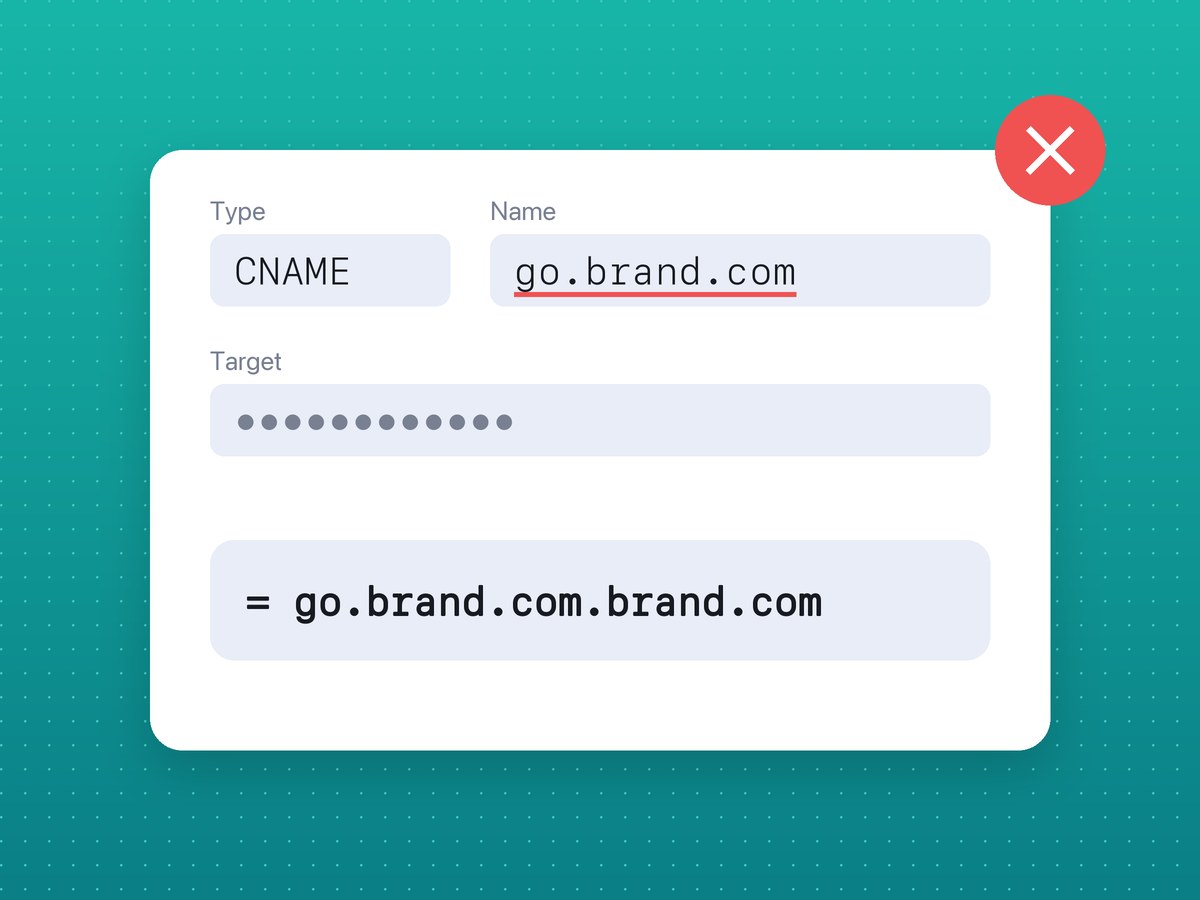
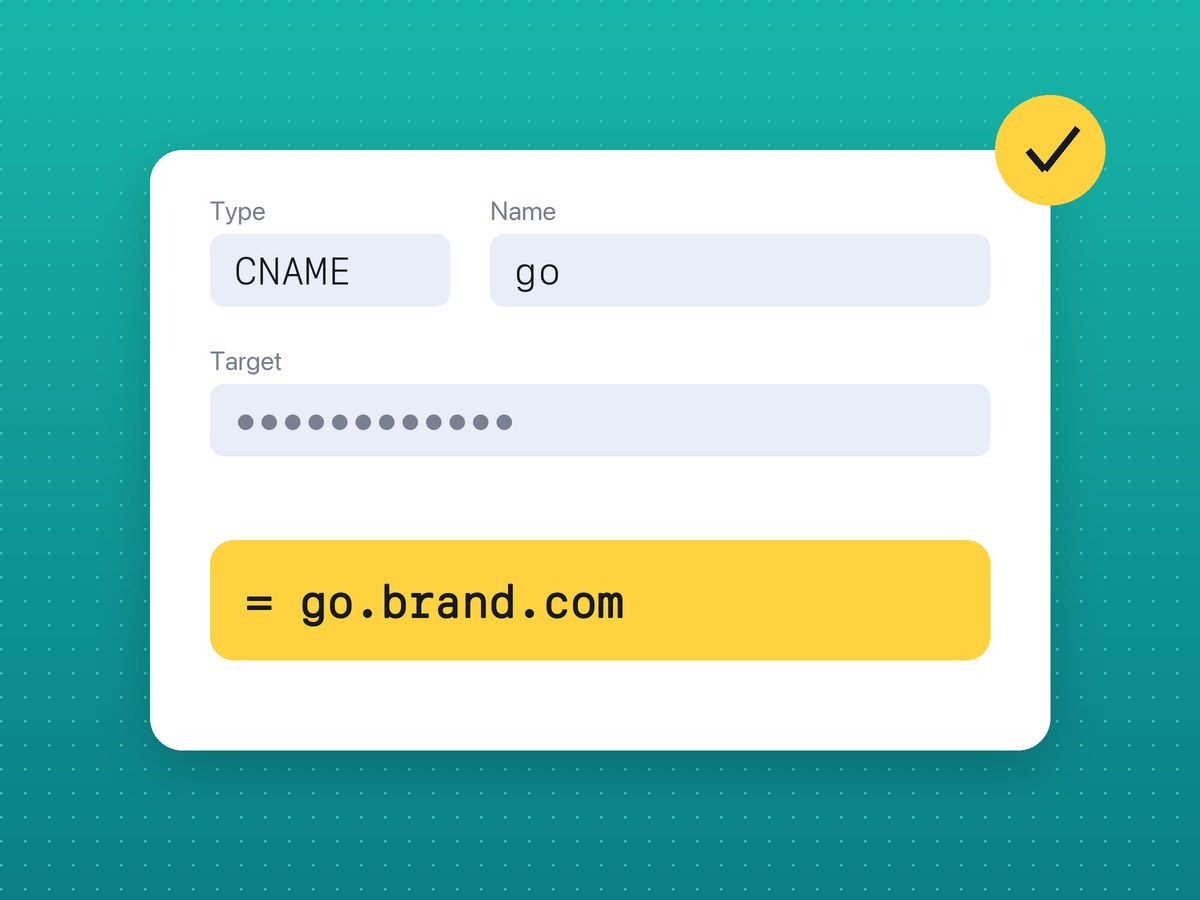
Ошибаются чаще всего в поле «Имя». Кабинет показывает полный адрес, а большинство регистраторов ждёт только поддомен, то есть go, и дописывает brand.ua само. Впишете go.brand.ua целиком, получится запись для go.brand.ua.brand.ua, и домен так и не подтвердится.
Ещё одно ограничение: CNAME не уживается на одном имени с другими записями. Если у go уже есть A-запись или TXT, удалите её, иначе панель не сохранит CNAME.
Как добавить CNAME в Imena.ua
- Зайдите в кабинет Imena.ua и нажмите на имя домена.
- Выберите пункт настроек домена «DNS та редиректи» и перейдите к настройке домена. Откроется панель DNS-хостинга Dnshosting.org.
- Нажмите кнопку добавления записи.
- В поле хоста (субдомена) впишите
go, тип записи выберите CNAME, в поле данных вставьте значение из кабинета lnk.ua. - Сохраните запись.
Инструкция верна, если домен работает на DNS-серверах Imena.ua, а по умолчанию это так. Если вы меняли NS на серверы хостинга или Cloudflare, запись добавляется у них.
Как добавить CNAME в Ukraine.com.ua
- В панели управления откройте домен и раздел настроек домена (DNS).
- Нажмите «Добавить запись».
- «Субдомен»:
go, без основного домена. «Тип»: CNAME. «Данные»: значение из кабинета lnk.ua. - Подтвердите добавление.
Для корня поле «Субдомен» оставляют пустым или ставят @, а тип выбирают ALIAS: CNAME на корень Ukraine.com.ua не примет. Сам хостинг предупреждает, что кеш DNS обновляется несколько часов, максимум сутки.
Как добавить CNAME в Cloudflare
- Выберите домен в панели Cloudflare и откройте DNS → Records.
- Нажмите Add record.
- Type: CNAME. Name:
go. Target: значение из кабинета lnk.ua. - Proxy status переключите в DNS only (серое облако).
- Нажмите Save.
Без серого облака здесь не обойтись. Сертификат для вашего домена выпускает Cloudflare на стороне lnk.ua, а оранжевое облако (Proxied) пропускает трафик сначала через ваши собственные настройки Cloudflare, и проверка может не пройти. Для корня в Name пишут @: на корне Cloudflare CNAME тоже примет.
Hostinger и остальные регистраторы
В Hostinger запись создаётся в редакторе DNS-зоны домена (DNS Zone Editor в hPanel): тип CNAME, Name go, Target (Points to) со значением из кабинета, TTL оставьте как есть. Для корня у Hostinger есть ALIAS.
У других регистраторов принцип тот же, меняются только названия полей:
| Поле в кабинете lnk.ua | Как оно называется у регистратора | Что вписать |
|---|---|---|
| Тип | Type, Тип записи | CNAME, для корня ALIAS или ANAME |
| Имя | Name, Host, Субдомен, Хост | go без основного домена; для корня @ или пусто |
| Значение | Target, Value, Points to, Данные | адрес из кабинета lnk.ua |
Как проверить, что домен подключился
Вернитесь в кабинет lnk.ua. Пока домен ждёт, там две строки: «Подключение домена» и «SSL-сертификат». Статус проверяется автоматически, а кнопка «Проверить сейчас» запускает проверку сразу и показывает ошибку, если она есть. Когда в обеих строках появится «готово», статус станет «Активен».
Обычно это занимает минуты, иногда до суток: столько DNS-серверы разных сетей обновляют кеш. Саму запись можно проверить в терминале:
nslookup -type=CNAME go.brand.ua
В ответе должен быть адрес из кабинета. Прошёл час, а ответа нет? Проверьте поле «Имя» и нет ли на том же имени старой A-записи. Кто обслуживает DNS домена, покажет nslookup -type=NS brand.ua: если там серверы Cloudflare или хостинга, запись добавляйте у них. Домен, который долго не подтверждается, кабинет удаляет сам; исправив запись, его можно добавить заново.
Что изменится, когда домен заработает
- Новые ссылки в кабинете сразу создаются на вашем домене.
- QR-код ссылки тоже ведёт на ваш домен, и под кодом человек видит ваш адрес. Что ещё проверить перед печатью, есть в статье статический или динамический QR-код и в чек-листе QR-код для печати.
- Старые ссылки открываются на обоих адресах с тем же кодом, пересоздавать их не нужно.
- Переходы считаются так же, как на lnk.ua (статистика переходов).
- По адресу домена без кода, например
go.brand.ua, открывается простая страница с названием домена.
Частые вопросы
Можно ли подключить свой домен на Free?
Нет, свой домен есть только в PRO. Что входит в каждый тариф, видно на странице тарифы Free и PRO.
Сколько доменов можно подключить?
Один на аккаунт. Чтобы сменить домен, удалите текущий в настройках и добавьте новый.
Нужно ли покупать SSL-сертификат?
Нет. Сертификат выпускает и продлевает Cloudflare, от вас нужна только CNAME-запись.
Что будет со ссылками, если удалить домен?
На этом домене они перестанут открываться, но те же коды продолжат работать на lnk.ua.
Будут ли работать ссылки на моём домене, если PRO закончится?
Да, ссылки на домене продолжат работать. Условия после окончания тарифа описаны на странице тарифов.
Можно ли задать своё имя после домена, например go.brand.ua/sale?
Пока нет: код ссылки генерируется автоматически и на вашем домене совпадает с кодом на lnk.ua.