Где смотреть UTM-трафик в GA4
Откройте отчет «Привлечение трафика» и выберите в первом столбце «Кампания, связанная с сеансом» или «Источник/канал сеанса»: там будут ваши utm_campaign, utm_source и utm_medium. Для utm_content и utm_term в GA4 есть готовые параметры, настраивать ничего не нужно.
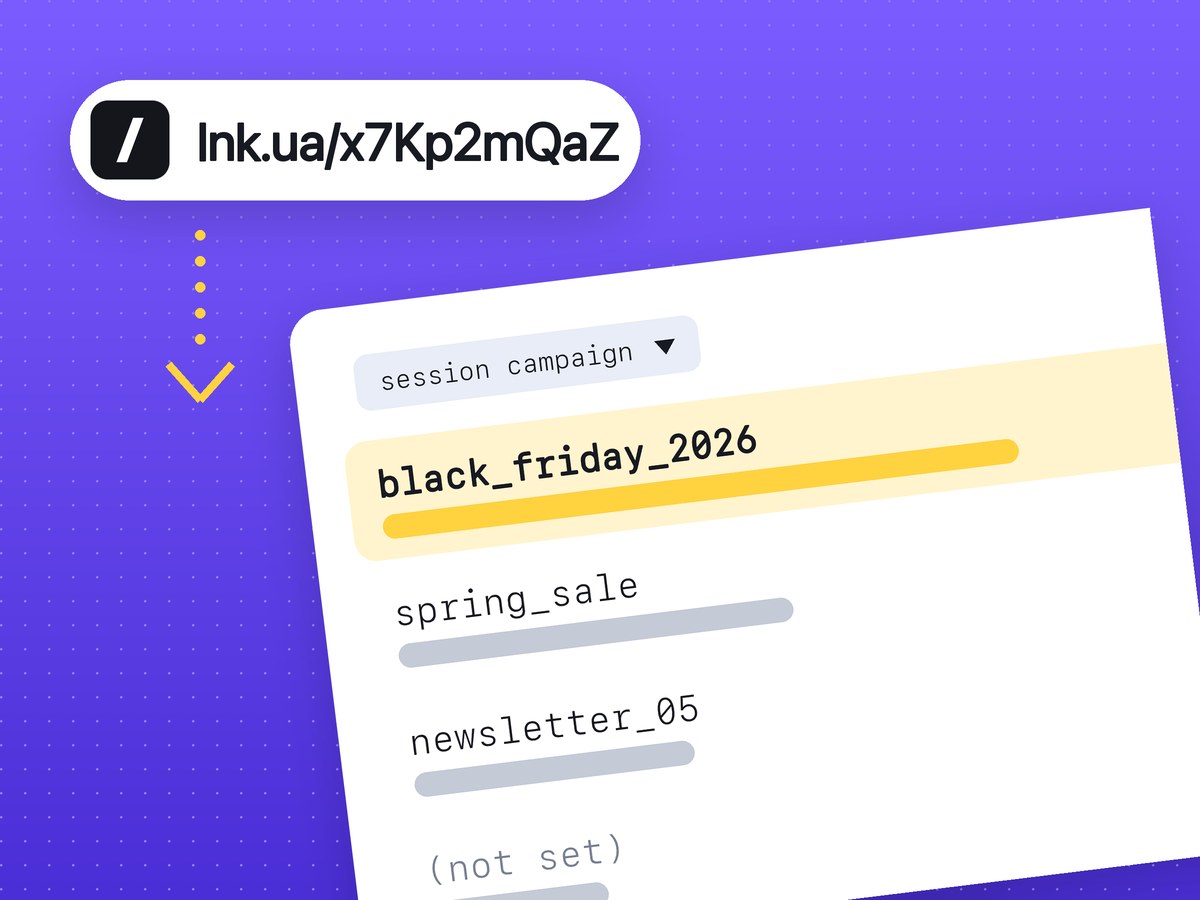
UTM-метки GA4 сохраняет в параметрах сеанса. Откройте отчет «Привлечение трафика» и в первом столбце таблицы выберите «Кампания, связанная с сеансом» или «Источник/канал сеанса»: там и будут utm_campaign, utm_source и utm_medium. Для utm_content и utm_term ничего настраивать не нужно. У GA4 уже есть для них параметры, их добавляют вторым столбцом или берут в исследовании.
Если ссылки с метками пока нет, создать UTM-ссылку можно в генераторе. Он приведет значения к нижнему регистру, кириллицу запишет латиницей и сразу сократит адрес.
Куда GA4 записывает каждую метку
Каждый параметр из адреса становится отдельным измерением. В русской справке Google их называют параметрами, ниже их названия, а в скобках английские, если у вас интерфейс на английском:
| Метка | Параметр в GA4 | Пример значения |
|---|---|---|
| utm_source | Источник сеанса (Session source) | telegram |
| utm_medium | Канал сеанса (Session medium) | social |
| utm_campaign | Кампания, связанная с сеансом (Session campaign) | black_friday_2026 |
| utm_content | Добавленный вручную рекламный контент сеанса (Session manual ad content) | post_1 |
| utm_term | Добавленное вручную ключевое слово сеанса (Session manual term) | kofe_v_zernah |
Не запутайтесь: utm_medium по-русски в GA4 называется «канал». С «группой каналов» (Organic Social, Email и так далее) это не одно и то же, хотя связь есть, о ней ниже.
Что значит каждая метка и как договориться о названиях в команде, разобрано в статье что такое UTM-метки.
Параметр «Источник/канал сеанса» показывает обе метки в одной строке, например telegram / social. Для ежедневной работы он удобнее всего.
У каждой метки есть и вариант «связанный с первым пользователем». Он показывает, откуда человек пришел в самый первый раз. Чтобы оценить конкретную рассылку или пост, нужны параметры сеанса: откуда человек пришел именно сейчас.
Как найти кампанию в отчете «Привлечение трафика»
- В меню слева нажмите «Отчеты», затем «Источник трафика» → «Привлечение трафика». Если меню в вашем ресурсе собрано иначе, наберите название отчета в поиске вверху.
- Над первым столбцом таблицы откройте список параметров. По умолчанию там «Группа каналов по умолчанию, связанная с сеансом». Выберите «Кампания, связанная с сеансом».
- Введите название кампании в поиск над таблицей, чтобы осталась одна строка.
- Нажмите «+» рядом с названием параметра и добавьте «Источник/канал сеанса». Теперь видно, с каких площадок пришли люди этой кампании.
- Проверьте период в правом верхнем углу. Новая кампания появляется в отчетах не сразу: по данным Google, обработка занимает до 24–48 часов.
В соседних столбцах будут сеансы, пользователи, сеансы с взаимодействием и события. Сравнивать кампании проще всего по сеансам.
Где искать utm_content и utm_term
В старых инструкциях для них советуют заводить собственные параметры. В GA4 это уже не нужно, готовые параметры есть в таблице выше.
Быстрее всего добавить их вторым столбцом в том же отчете. Оставьте первым «Кампанию, связанную с сеансом», нажмите «+» и найдите в поиске «рекламный контент» или «ключевое слово». Одна кампания разложится по объявлениям.
Если нужно сразу несколько срезов, откройте «Исследования» и создайте новое исследование по шаблону «Свободная форма». Добавьте параметры кампании, источника и рекламного контента, поставьте их в строки, а сеансы в значения. Получится таблица «кампания → площадка → объявление», ее можно сохранить и открывать раз в неделю.
Пример: вы купили рекламу в трех Telegram-каналах под одну кампанию. Если в utm_content каждой ссылки стоит название канала, в такой таблице будет три строки, и сразу видно, какой канал привел людей. Если у всех трех постов была одна ссылка, разделить их в GA4 уже нельзя. Как разметить такие закупки, описано в статье UTM-метки для Telegram и Viber.
Какой utm_medium ставить, чтобы трафик попал в нужную группу каналов
Группу каналов GA4 вычисляет по source и medium по своим правилам. Изменить их нельзя, поэтому метки приходится подбирать под правила. Регистр для них не важен. Вот что получается из типичных пар:
| source / medium | Группа каналов | Почему |
|---|---|---|
| telegram / social | Organic Social (органический трафик из соцсетей) | medium social, social-media, social-network или sm |
| facebook / cpc | Paid Social (платная реклама в социальных сетях) | источник из списка соцсетей Google и платный medium |
| google / cpc | Paid Search | поисковая система и платный medium |
| newsletter / email | Email (электронная почта) | medium email, e-mail или e_mail |
| viber / sms | SMS | medium ровно sms |
| partner_blog / referral | Referral (переход) | medium referral, app или link |
| flyer / qr | Unassigned (не назначено) | для medium qr правила нет |
Платным GA4 считает medium, где есть «cp» (cpc, cpm), а еще ppc, retargeting и все, что начинается с «paid». Но в Paid Social трафик попадет, только если источник есть в списке соцсетей Google. Есть ли там telegram и viber, Google отдельно не пишет. Поэтому пара telegram / paid_social окажется либо в Paid Social, либо в Paid Other. В «Не назначено» она не уйдет.
«Не назначено» (Unassigned) значит только то, что ни одно правило не подошло. С листовками и QR-кодами так и будет, и это не ошибка: кампанию все равно видно в параметре «Кампания, связанная с сеансом». Если нужна отдельная группа для офлайна, ее можно сделать как собственную группу каналов в настройках ресурса.
Для рассылок через Viber ставьте medium sms, тогда GA4 отнесет их в группу SMS. Про лимит символов в таких сообщениях есть страница короткая ссылка для SMS.
Почему вместо кампании стоит «(не указано)»
Чаще всего дело в самой ссылке. Вот что встречается на практике:
- Нет utm_campaign. Google прямо пишет: если метку пропустить, в отчетах появится «(не указано)», в английском интерфейсе (not set). Source, medium и campaign ставьте всегда, даже для одного поста.
- Разный регистр. Для GA4
Telegramиtelegramдва разных источника, и переходы одной кампании расходятся по нескольким строкам. Группа каналов у них общая, поэтому ошибку видно только в «Источнике/канале сеанса». - Кириллица и пробелы. «черная пятница» попадет в адрес длинной строкой с %D1%87…, а коллега в следующий раз напишет «черная_пятница». В отчете будет две кампании вместо одной.
- Сайт теряет метки. Если страница после открытия перенаправляет на другой адрес без параметров, GA4 меток не увидит. Откройте ссылку и посмотрите в адресную строку: utm_* должны остаться.
- Метки дописали к короткой ссылке. Ставьте их в полный адрес и только потом сокращайте.
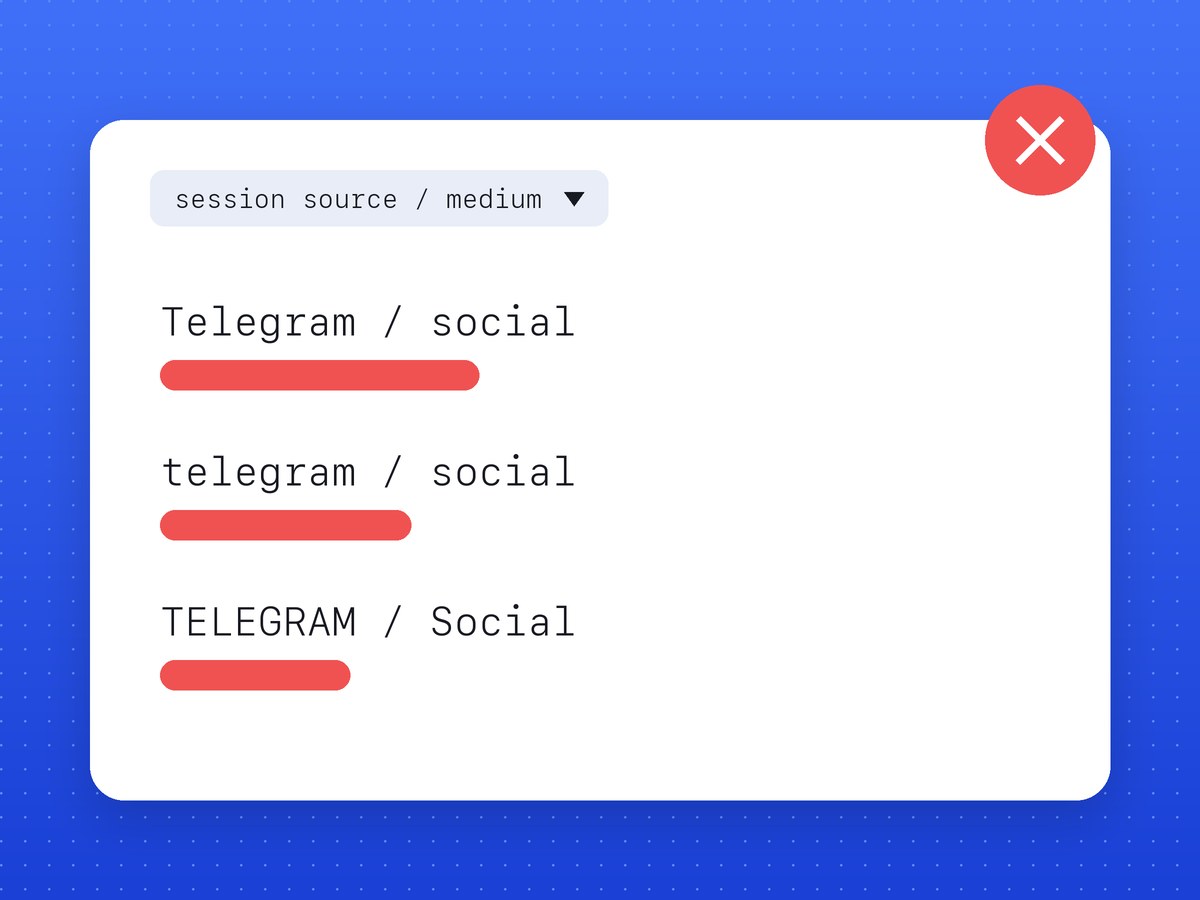
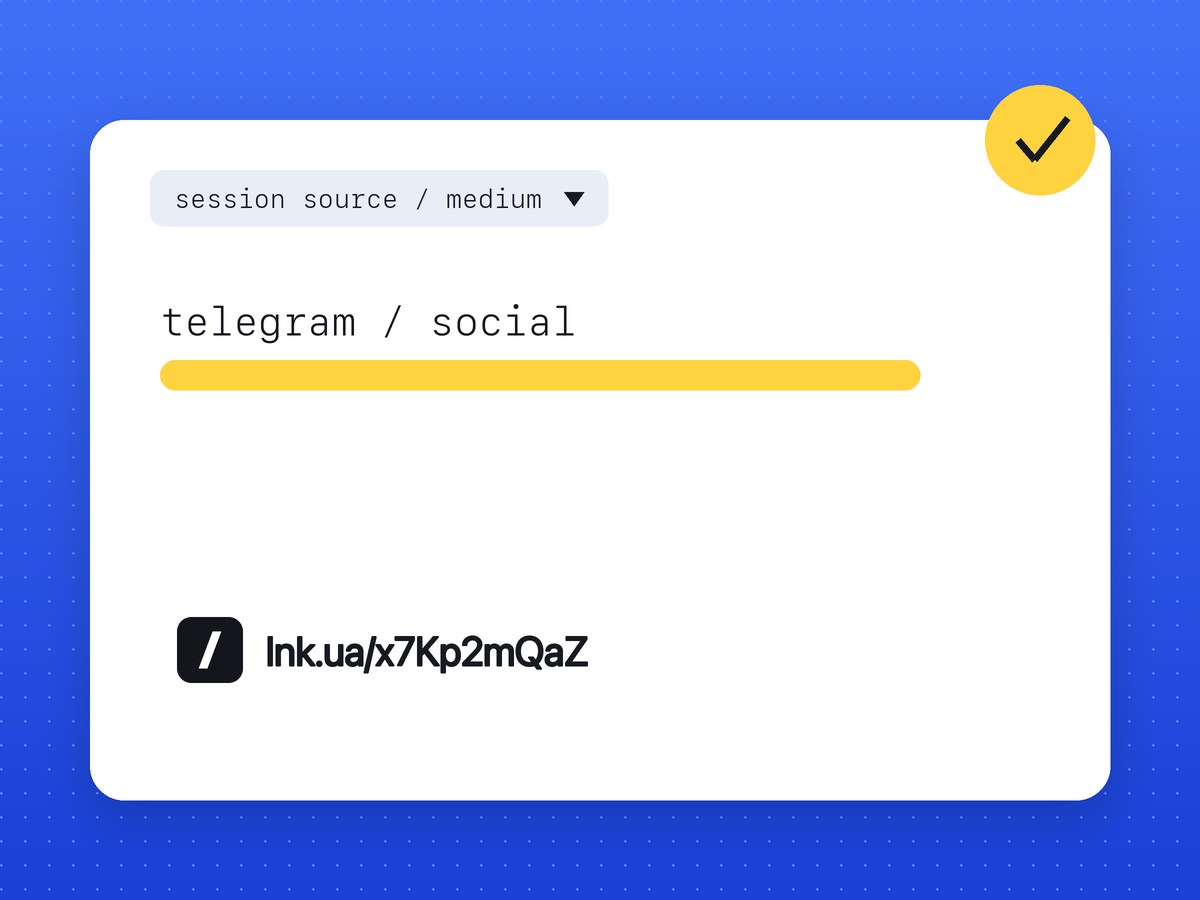
Сокращение метки не срезает: короткая ссылка lnk.ua ведет на полный адрес вместе со всеми utm_*. Генератор меток сам переводит все в нижний регистр, меняет пробелы на «_» и пишет кириллицу латиницей, так что первые три пункта списка с ним не случаются.
Как проверить метки до запуска
Прежде чем рассылать ссылку, откройте ее сами и посмотрите, что увидел GA4.
Проще всего через отчет в реальном времени (раздел «Отчеты»). Он показывает последние 30 минут, а карточка источников в нем считает источник первого визита пользователя. Поэтому открывайте ссылку в режиме инкогнито: для GA4 это новый посетитель, и ваш source появится в карточке через несколько минут.
Точнее проверить можно в DebugView: «Администратор» → «Просмотр данных» → «DebugView». Режим отладки включается через Google Tag Assistant (tagassistant.google.com), после этого видно каждое событие из вашего браузера. Google сам предупреждает, что атрибуция в DebugView упрощенная, поэтому итоговую картину смотрите в отчетах о привлечении трафика.
Число сеансов в GA4 редко совпадает с кликами в сокращателе: они считают разное. Переходы по каждой короткой ссылке отдельно видны в кабинете, подробнее на странице статистика переходов по короткой ссылке.
Когда проверка прошла, создайте UTM-ссылку для каждой площадки отдельно и сократите ее там же.
Частые вопросы
Нужно ли создавать собственный параметр для utm_content в GA4?
Нет. В GA4 есть готовый параметр «Добавленный вручную рекламный контент сеанса» (Session manual ad content), и такой же есть для utm_term.
Сколько ждать, пока кампания появится в отчетах?
В отчете в реальном времени через несколько минут. В стандартных отчетах обработка может занять до 24–48 часов, так пишет Google.
Считает ли GA4 «Google» и «google» одним источником?
Нет, значения меток чувствительны к регистру, в отчете это будут две строки. На группу каналов регистр не влияет.
Нужна ли метка utm_id?
Не обязательно. Google советует ее тем, кто импортирует данные кампаний в GA4. Для отчетов из этой статьи хватит source, medium и campaign.
Почему в GA4 сеансов меньше, чем кликов в сокращателе?
Сокращатель считает каждый переход по ссылке, а GA4 только визиты, где на странице успел сработать его код. Разницу дают боты, предпросмотр ссылок в мессенджерах и блокировщики.