Dominio propio para enlaces cortos: configurar el CNAME paso a paso
Para tener enlaces cortos en go.tumarca.com, agrega el dominio en tu panel de lnk.ua y crea un registro CNAME en tu proveedor de DNS que apunte a la dirección que muestra el panel. El certificado SSL se emite automáticamente, normalmente a los pocos minutos de actualizar el DNS.
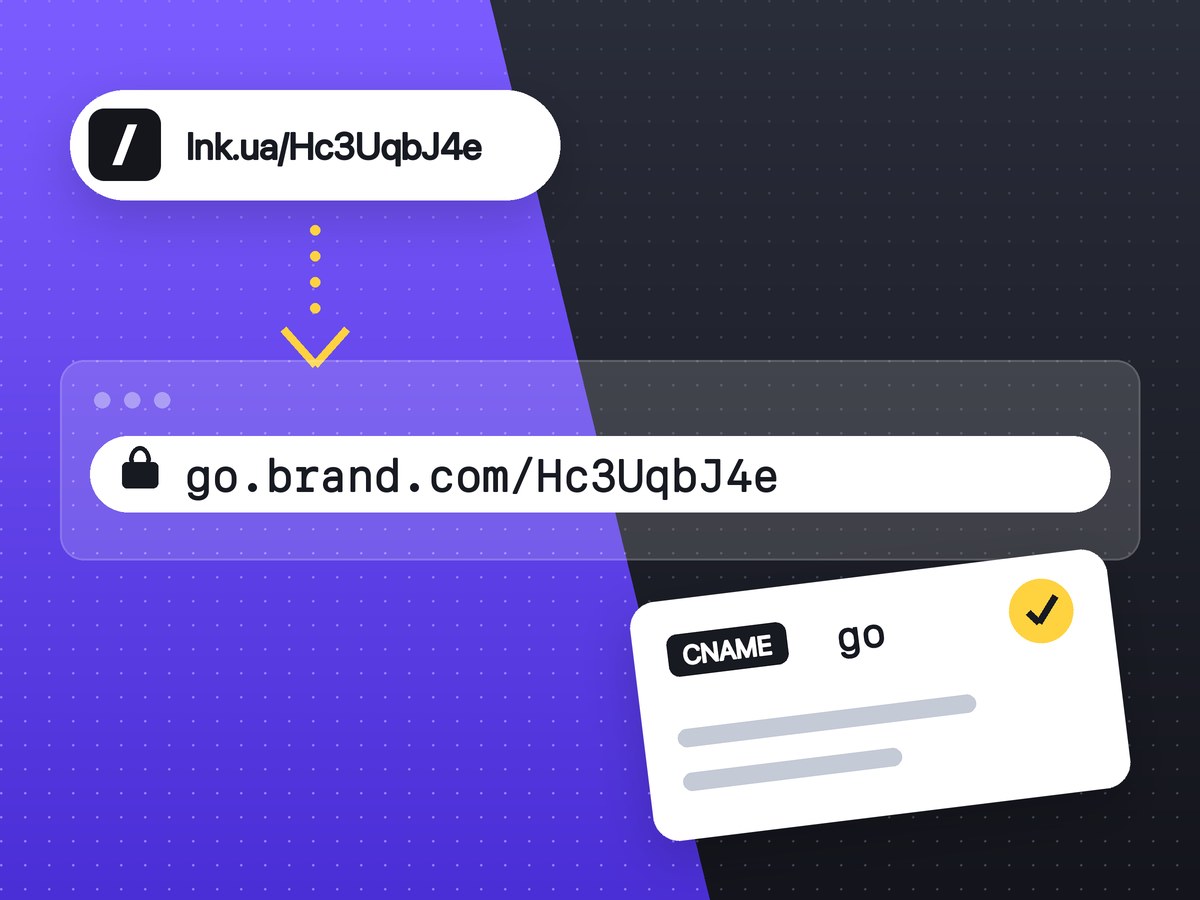
Conectar tu propio dominio lleva cuatro pasos: elegir una dirección (normalmente un subdominio como go.brand.com), ingresarla en tu panel de lnk.ua, agregar un registro CNAME en tu proveedor de DNS y esperar a que el estado pase a Activo. El dominio es parte del plan PRO; qué te da y en qué condiciones está en la página de dominio propio para enlaces cortos. Esta guía explica exactamente qué campos llenar en Cloudflare, Hostinger y otros registradores.
Qué necesitas antes de empezar
- Una cuenta de lnk.ua en PRO. El dominio se agrega en el panel, en Configuración → Tu dominio.
- Acceso a los registros DNS de tu dominio. Normalmente es el panel de tu registrador. Si el dominio usa los servidores de nombres de Cloudflare o de tu hosting, los registros se editan ahí.
- Un nombre de subdominio. Los cortos funcionan mejor:
go,link,l,qr.
Cada cuenta conecta un dominio. Los enlaces que creaste antes se abren en él con el mismo código, y lnk.ua/código sigue funcionando también.
¿Subdominio o dominio raíz?
Sirve cualquier dominio, incluido uno raíz sin go.. Aun así, la mayoría debería usar un subdominio, por dos razones.
Un dominio raíz pasa a lnk.ua completo. Si hoy tu sitio web está en brand.com, después del cambio esa dirección abre lnk.ua en lugar de tu sitio. Un dominio raíz tiene sentido para un dominio corto aparte, comprado solo para enlaces, como brnd.co.
Además, el estándar DNS no permite un CNAME en la raíz. Los proveedores lo resuelven con registros ALIAS o ANAME o con CNAME flattening. Hostinger y Namecheap ofrecen ALIAS, y Cloudflare aplana un CNAME en la raíz por su cuenta. Si tu proveedor no tiene nada de esto, usa un subdominio.
Qué va en el registro CNAME
Después de agregar el dominio, el panel muestra tres valores: Tipo (CNAME), Nombre (tu dominio completo, por ejemplo go.brand.com) y Valor (la dirección a la que debe apuntar el registro). Copia el valor de tu propio panel, no de la guía de otra persona.
El campo Nombre es donde más configuraciones fallan. El panel muestra la dirección completa, pero la mayoría de los proveedores espera solo el subdominio, go, y agrega brand.com por su cuenta. Escribe go.brand.com completo y obtienes un registro para go.brand.com.brand.com, que nunca se va a verificar.
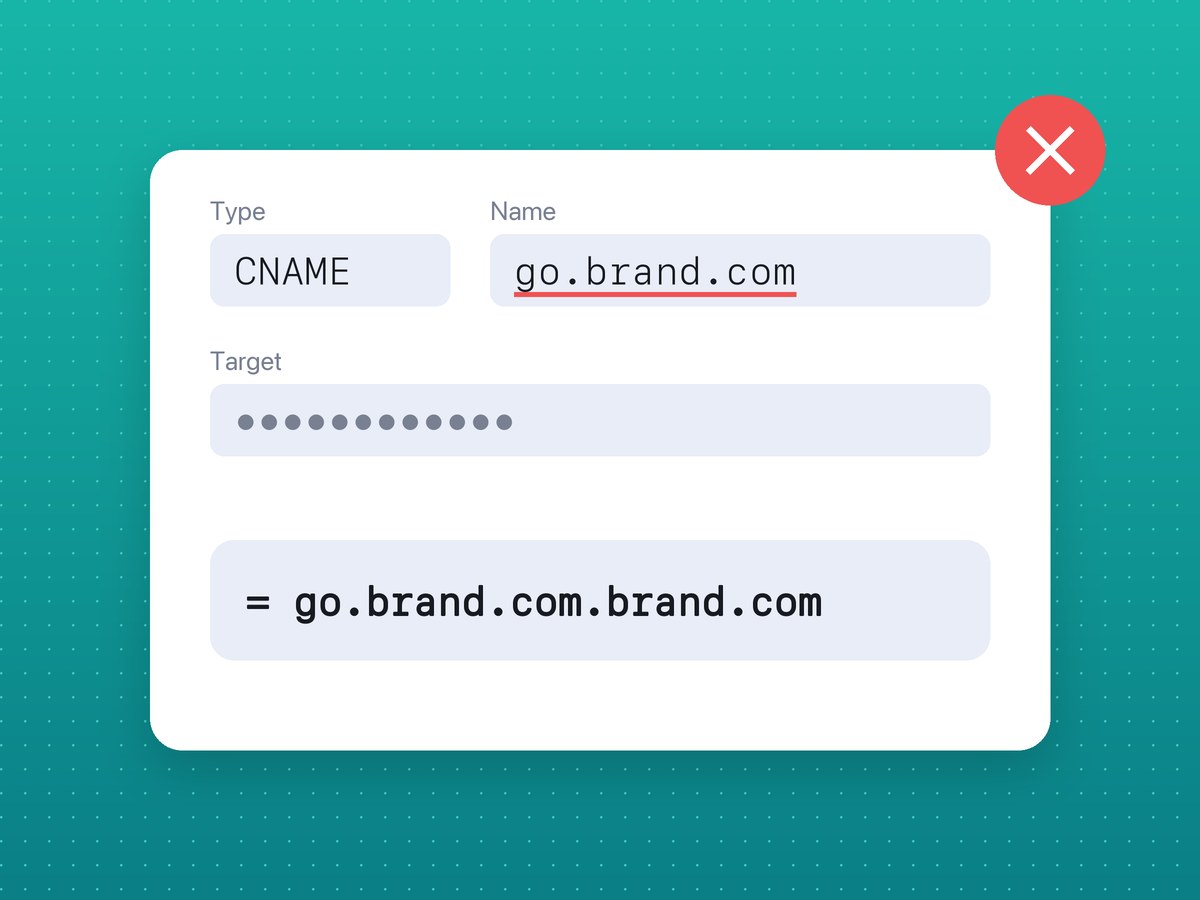
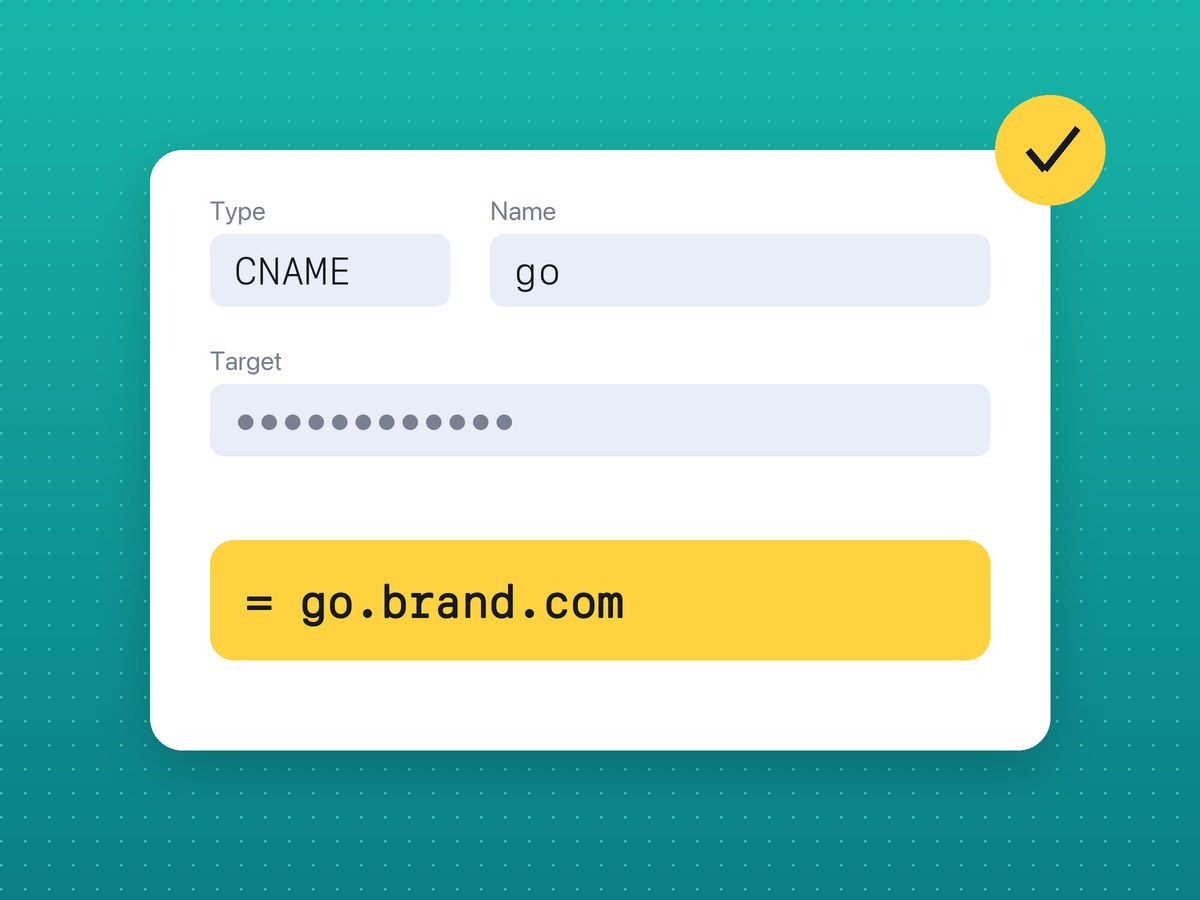
Una regla más: un CNAME no puede compartir nombre con otros registros. Si go ya tiene un registro A o TXT, bórralo antes, o el panel no te dejará guardar el CNAME.
Cómo agregar el CNAME en Cloudflare
- Elige el dominio en el panel de Cloudflare y abre DNS → Registros (Records).
- Haz clic en Agregar registro (Add record).
- Tipo (Type): CNAME. Nombre (Name):
go. Destino (Target): el valor de tu panel de lnk.ua. - Pon Estado de proxy (Proxy status) en Solo DNS (DNS only, nube gris).
- Haz clic en Guardar (Save).
Deja la nube en gris. El certificado de tu dominio lo emite Cloudflare del lado de lnk.ua, y una nube naranja (Proxied) hace pasar el tráfico primero por tu propia configuración de Cloudflare, lo que puede hacer fallar la verificación. Para un dominio raíz, pon @ en Nombre: Cloudflare acepta un CNAME en la raíz.
Cómo agregar el CNAME en Hostinger
- En hPanel, abre el dominio y ve a su Editor de zona DNS (DNS Zone Editor).
- Elige CNAME como tipo de registro.
- Nombre (Name):
go. Apunta a (Points to): el valor de tu panel de lnk.ua. Deja el TTL por defecto. - Agrega el registro.
Hostinger no acepta un CNAME en la raíz; para @ ofrece un registro ALIAS. El propio Hostinger dice que los cambios de DNS pueden tardar hasta 24 horas en propagarse.
Otros registradores: Namecheap, GoDaddy, Porkbun y los demás
Todo panel de DNS pide las mismas tres cosas con nombres un poco distintos:
| Panel de lnk.ua | Cómo puede llamarlo tu proveedor | Qué poner |
|---|---|---|
| Tipo | Type, Record type, Tipo | CNAME; para un dominio raíz, ALIAS o ANAME |
| Nombre | Name, Host, Hostname, Subdomain, Nombre | go sin el dominio principal; para un dominio raíz, @ o vacío |
| Valor | Target, Value, Points to, Data, Valor | la dirección de tu panel de lnk.ua |
Si el panel agrega un punto al final del destino, déjalo: DNS escribe así los nombres completos.
Cómo comprobar que el dominio está conectado
Vuelve al panel de lnk.ua. Mientras el dominio está pendiente, muestra dos líneas: Conexión del dominio y Certificado SSL. El estado se comprueba automáticamente, y el botón Comprobar ahora lanza la verificación al instante y muestra el error si lo hay. Cuando las dos líneas están listas, el estado pasa a Activo.
Normalmente tarda minutos, a veces hasta un día, mientras los servidores DNS de distintas redes renuevan su caché. Puedes revisar el registro desde una terminal:
nslookup -type=CNAME go.brand.com
La respuesta debe contener la dirección de tu panel. ¿Pasó una hora y nada? Revisa el campo Nombre y busca un registro A viejo con el mismo nombre. Para ver quién sirve de verdad tu DNS, ejecuta nslookup -type=NS brand.com: si aparece Cloudflare o tu hosting, el registro va ahí. Un dominio que sigue sin verificarse demasiado tiempo se quita del panel automáticamente; corrige el registro y vuelve a agregarlo.
Qué cambia cuando el dominio está activo
- Los enlaces nuevos del panel se crean directamente en tu dominio.
- El código QR de un enlace también apunta a tu dominio, así que la gente ve tu dirección debajo del código. Qué más revisar antes de imprimir está en código QR estático vs dinámico y en la lista de código QR para imprimir.
- Los enlaces anteriores se abren en las dos direcciones con el mismo código; no hay que volver a crear nada.
- Los clics se cuentan igual que en lnk.ua (estadísticas de clics).
- El dominio solo, sin código, como
go.brand.com, muestra una página simple con el nombre del dominio.
Preguntas frecuentes
¿Puedo conectar un dominio propio en Free?
No, el dominio propio es una función de PRO. Qué incluye cada plan está en la página de planes Free y PRO.
¿Cuántos dominios puedo conectar?
Uno por cuenta. Para cambiarlo, quita el actual en Configuración y agrega el nuevo.
¿Tengo que comprar un certificado SSL?
No. Cloudflare emite y renueva el certificado; tú solo agregas el registro CNAME.
¿Qué pasa con mis enlaces si quito el dominio?
Dejan de abrirse en ese dominio, pero los mismos códigos siguen funcionando en lnk.ua.
¿Los enlaces en mi dominio siguen funcionando si termina PRO?
Sí, los enlaces en el dominio siguen funcionando. Las condiciones después de que termina un plan están en la página de precios.
¿Puedo elegir la ruta después del dominio, como go.brand.com/sale?
Todavía no. El código del enlace se genera automáticamente y es el mismo en tu dominio que en lnk.ua.