Cómo encontrar el tráfico UTM en GA4
Abre el informe Adquisición de tráfico y cambia la primera columna a Campaña de la sesión o Fuente / medio de la sesión: ahí aparecen tus valores de utm_campaign, utm_source y utm_medium. utm_content y utm_term también tienen dimensiones integradas, sin nada que configurar.
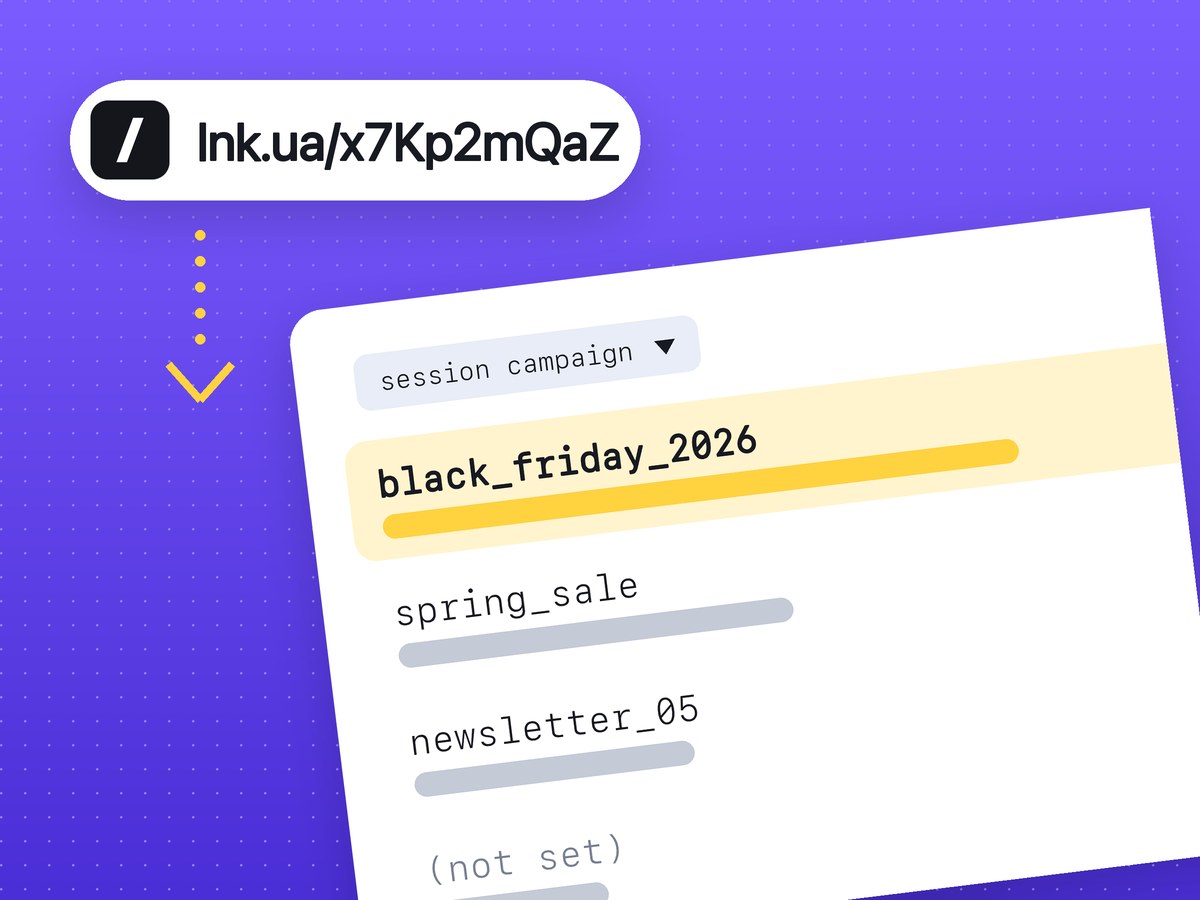
GA4 guarda los parámetros UTM en dimensiones con alcance de sesión. Abre el informe Adquisición de tráfico y cambia la primera columna de la tabla a Campaña de la sesión o a Fuente / medio de la sesión: ahí están tus valores de utm_campaign, utm_source y utm_medium. utm_content y utm_term tampoco necesitan configuración. GA4 tiene dimensiones integradas para ellos, que agregas como columna secundaria o llevas a una exploración.
Si todavía no tienes un enlace etiquetado, nuestro generador de UTM crea uno, pasa los valores a minúsculas y acorta el resultado en el mismo paso.
Qué dimensión de GA4 guarda cada parámetro UTM
Cada parámetro de la URL se convierte en su propia dimensión:
| Parámetro | Dimensión de GA4 | Valor de ejemplo |
|---|---|---|
| utm_source | Fuente de la sesión | newsletter |
| utm_medium | Medio de la sesión | |
| utm_campaign | Campaña de la sesión | spring_sale_2026 |
| utm_content | Contenido del anuncio manual de la sesión | header_button |
| utm_term | Término manual de la sesión | running_shoes |
Fuente / medio de la sesión junta las dos primeras en una fila, por ejemplo newsletter / email. Es la que la mayoría tiene abierta en el día a día.
Cada parámetro también tiene una versión de «primer usuario», como Fuente manual del primer usuario. Esa registra de dónde llegó una persona la primerísima vez. Para evaluar un correo o una publicación concreta, usa las dimensiones de sesión, que describen de dónde llegó el visitante en esta visita.
Cómo encontrar una campaña en el informe Adquisición de tráfico
- En el menú de la izquierda, abre Informes y luego Adquisición > Adquisición de tráfico. Si el menú de tu propiedad está organizado de otra forma, escribe el nombre del informe en la barra de búsqueda de arriba.
- Encima de la primera columna de la tabla, abre el desplegable de dimensiones. El informe empieza con el grupo de canales predeterminado de la sesión. Elige Campaña de la sesión.
- Escribe el nombre de la campaña en el cuadro de búsqueda encima de la tabla para filtrarla a una sola fila.
- Haz clic en el «+» junto al nombre de la dimensión y agrega Fuente / medio de la sesión. Ahora ves qué sitios mandaron tráfico a esa campaña.
- Revisa el rango de fechas en la esquina superior derecha. Una campaña nueva no aparece al instante: Google dice que el procesamiento de datos puede tardar entre 24 y 48 horas.
Las columnas de al lado muestran sesiones, usuarios, sesiones con interacción y eventos. Las sesiones son el número más simple para comparar una campaña con otra.
Dónde ver utm_content y utm_term
Las guías más viejas te dicen que crees dimensiones personalizadas para estos. GA4 ya no lo necesita: las dimensiones de la tabla de arriba ya existen.
La forma más rápida es una columna secundaria en el mismo informe. Deja Campaña de la sesión como primera columna, haz clic en «+» y busca «contenido del anuncio manual» o «término manual». Así una campaña se divide en sus anuncios o enlaces.
Para más desgloses a la vez, ve a Explorar y empieza una exploración de Formato libre. Agrega las dimensiones de campaña, fuente y contenido del anuncio manual, ponlas en Filas y pon Sesiones en Valores. Obtienes una tabla campaña → fuente → anuncio que puedes guardar y volver a abrir cada semana.
Supón que un boletín tiene dos enlaces a la misma página, uno en el encabezado y otro al final. Con utm_content=header_button y utm_content=footer_link ves dos filas y sabes en cuál hace clic la gente de verdad. Con enlaces idénticos, GA4 no tiene forma de distinguirlos.
Cómo nombrar utm_medium para que el tráfico caiga en el canal correcto
GA4 asigna el grupo de canales predeterminado a partir de la fuente y el medio con reglas fijas que no puedes editar, así que las etiquetas tienen que encajar en las reglas. Las definiciones de canal ignoran las mayúsculas. Así terminan las combinaciones más comunes:
| fuente / medio | Grupo de canales predeterminado | Por qué |
|---|---|---|
| instagram / social | Redes sociales orgánicas (Organic Social) | el medio es social, social-media, social-network o sm |
| facebook / cpc | Redes sociales pagadas (Paid Social) | la fuente está en la lista de sitios sociales de Google y el medio es de pago |
| google / cpc | Búsqueda pagada (Paid Search) | la fuente es un buscador y el medio es de pago |
| newsletter / email | Correo electrónico (Email) | el medio es email, e-mail o e_mail |
| provider / sms | SMS | el medio es exactamente sms |
| partner_blog / referral | Referencia (Referral) | el medio es referral, app o link |
| flyer / qr | Sin asignar (Unassigned) | ninguna regla cubre el medio qr |
GA4 considera de pago un medio que contiene «cp» (cpc, cpm), que es ppc o retargeting, o que empieza con «paid». Redes sociales pagadas además necesita que la fuente esté en la lista de sitios sociales de Google. Las plataformas más pequeñas y las apps de mensajería pueden no estar en esa lista, y entonces un medio de pago cae en Otro pagado (Paid Other). Aun así, no va a Sin asignar.
Sin asignar solo significa que ninguna regla coincidió. Los impresos con códigos QR terminarán ahí, y está bien: la campaña sigue apareciendo en Campaña de la sesión. Si quieres el tráfico offline en su propio grupo, puedes crear un grupo de canales personalizado en la configuración de la propiedad.
Para campañas por mensaje de texto, usa sms como medio y GA4 las pone en el canal SMS. Si el enlace tiene que caber en un solo mensaje, mira la página de enlace corto para SMS.
Por qué una campaña aparece como (not set)
Normalmente el problema está en el propio enlace. Los casos comunes:
- Falta utm_campaign. Google lo dice claramente: los parámetros UTM que faltan dan valores (not set) en los informes. Pon siempre fuente, medio y campaña, incluso para una sola publicación.
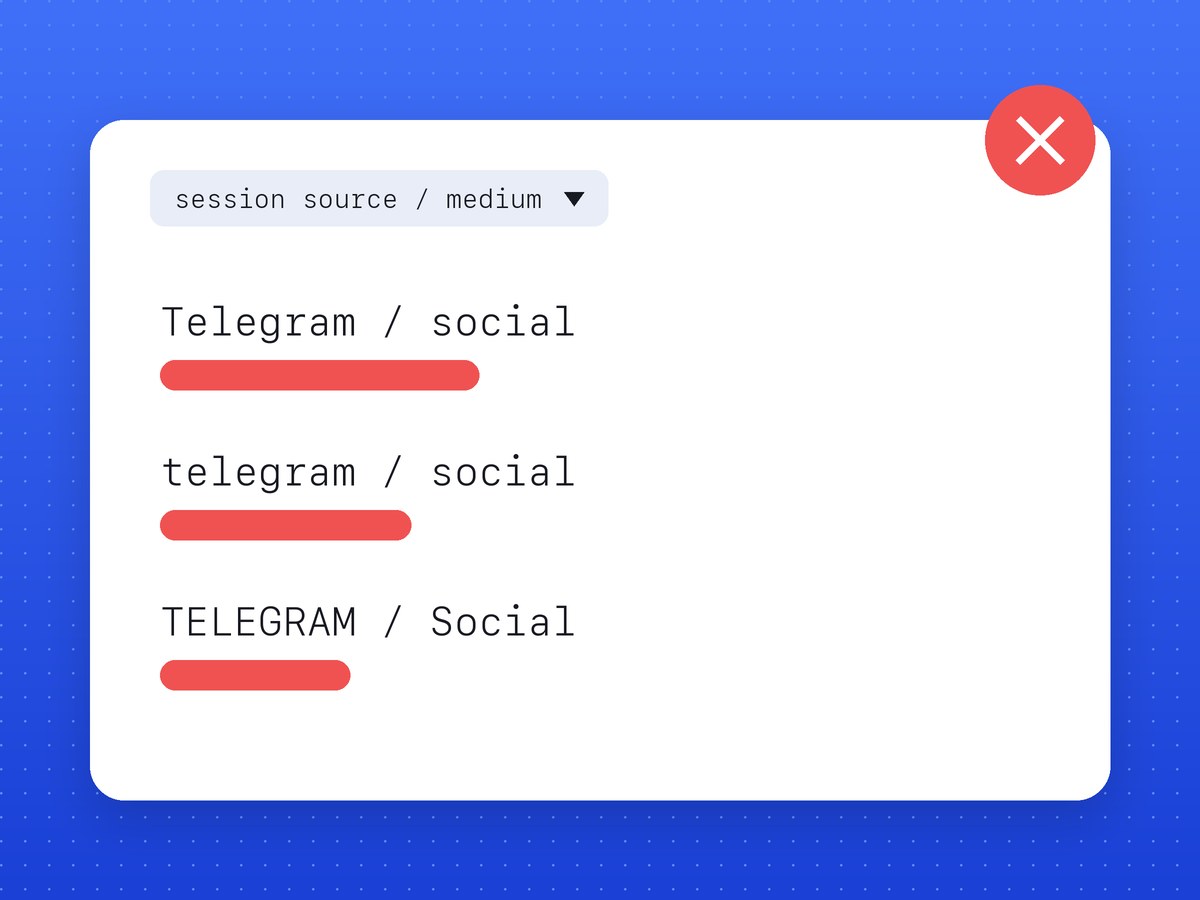
- Mayúsculas mezcladas. GA4 trata
Facebookyfacebookcomo dos fuentes distintas, así que una campaña se divide en varias filas. El grupo de canales no cambia, y por eso el error solo se ve en Fuente / medio de la sesión. - Espacios y caracteres no latinos. «oferta de primavera» se convierte en
oferta%20de%20primaveraen la URL, y la próxima vez un colega escribe «oferta-primavera». El informe tiene entonces dos campañas en lugar de una. Lo mismo pasa con las tildes y la ñ: «campaña» llega comocampa%C3%B1a. - El sitio pierde los parámetros. Si la página redirige a otra dirección sin la cadena de consulta, GA4 nunca ve las etiquetas. Abre el enlace y mira la barra de direcciones: la parte utm_* debe seguir ahí.
- Etiquetas agregadas al enlace corto. Ponlas primero en la URL completa y después acórtala.
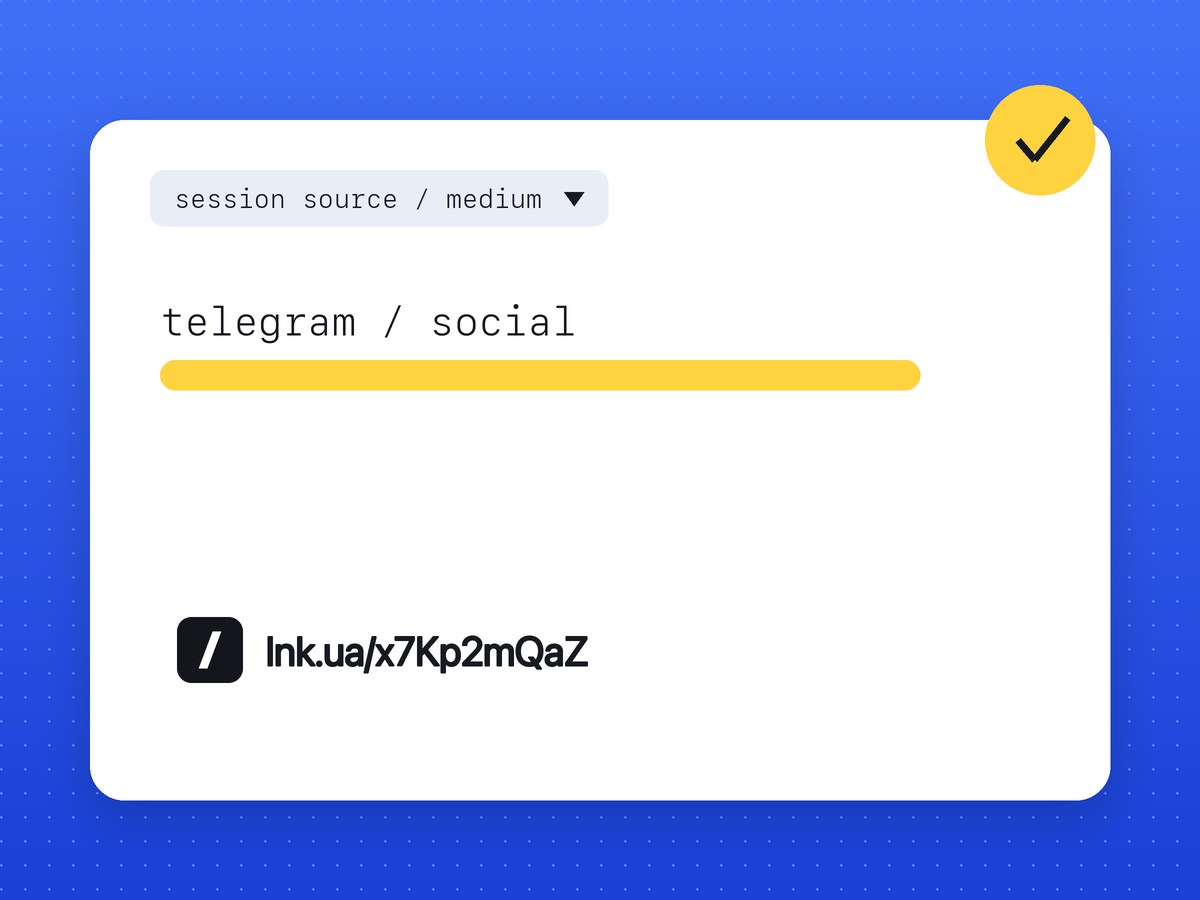
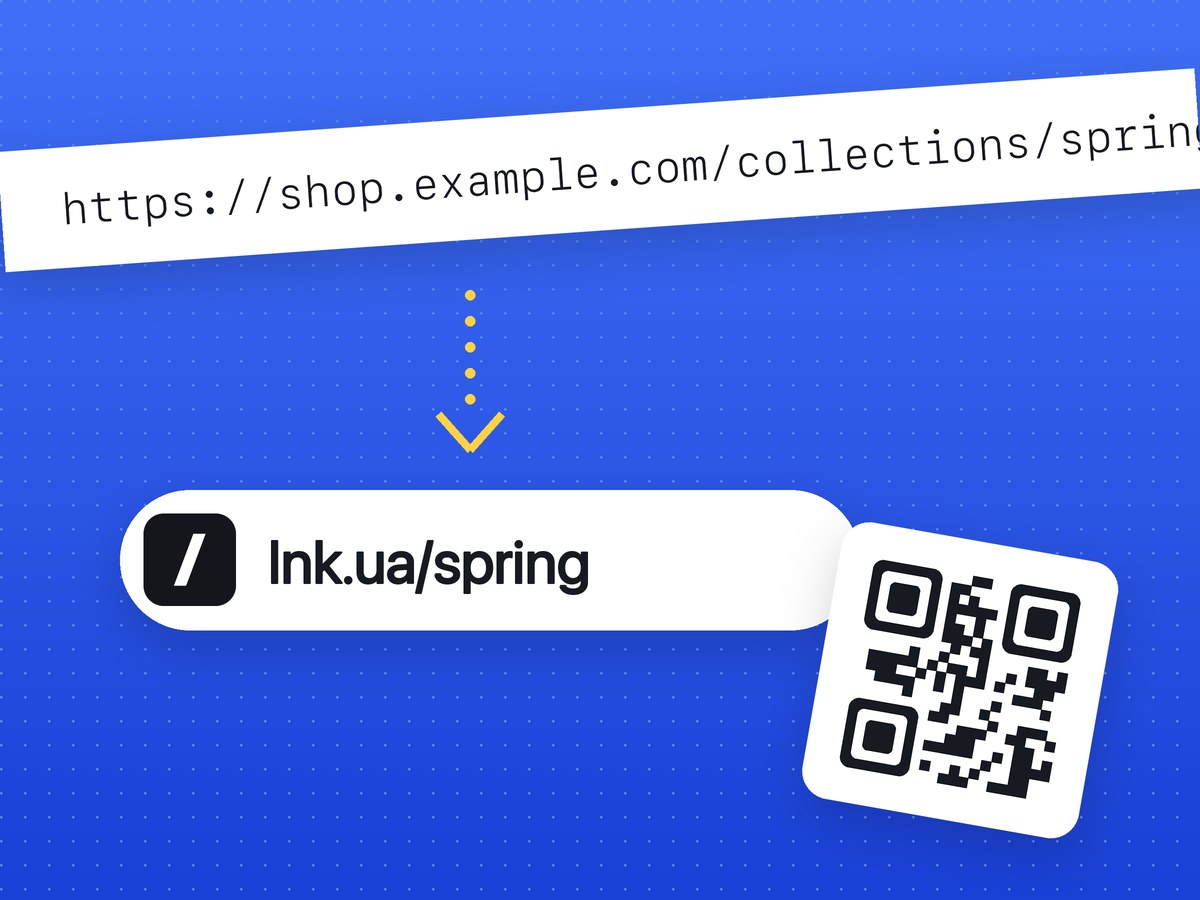
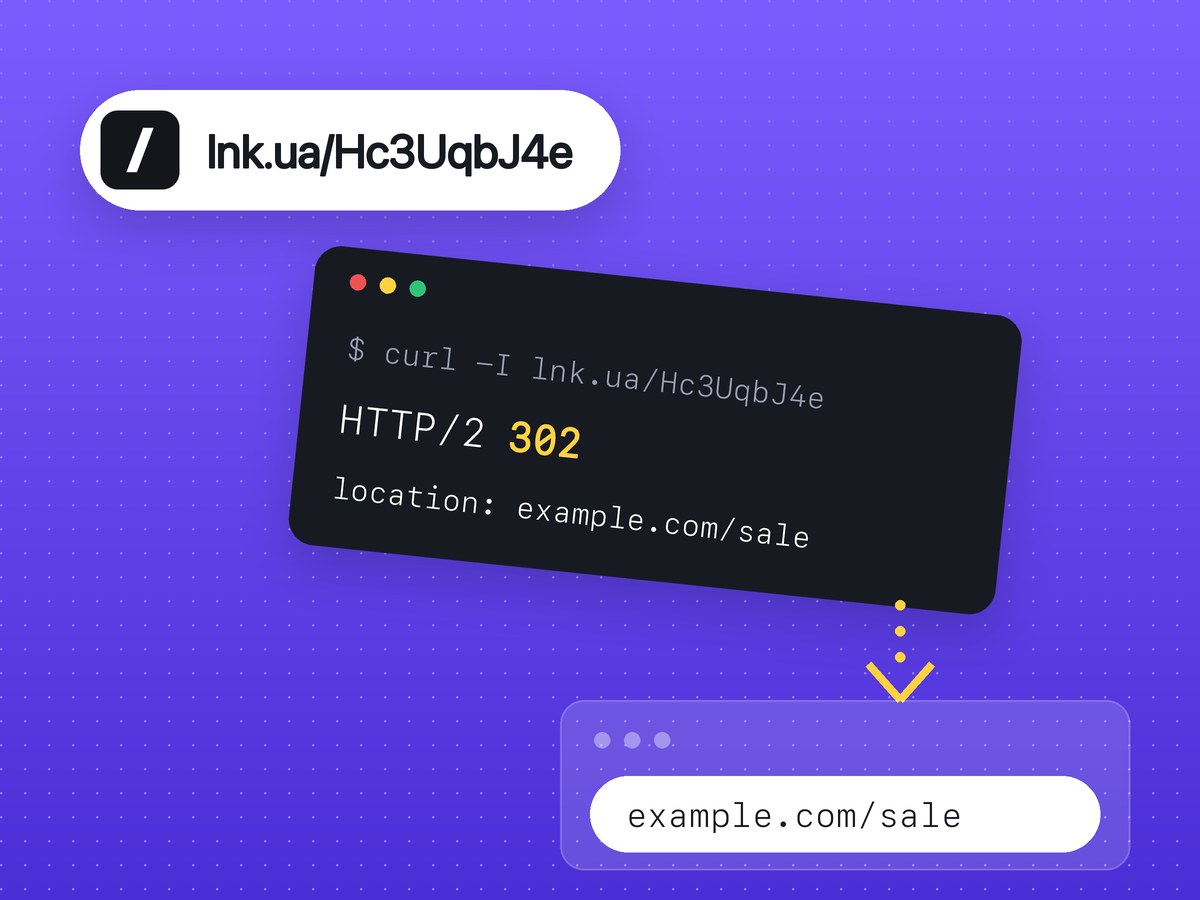
Acortar no quita las etiquetas: un enlace corto de lnk.ua redirige a la dirección completa con todos los utm_* intactos. El generador pasa todos los valores a minúsculas y reemplaza los espacios por «_», así que con él no se cometen los tres primeros errores de la lista.
Cómo probar tus etiquetas antes del lanzamiento
Antes de enviar el enlace, ábrelo tú mismo y revisa qué registró GA4.
La revisión rápida es el informe Tiempo real, en Informes. Cubre los últimos 30 minutos, y su tarjeta de tráfico muestra la fuente del primer usuario. Así que abre el enlace en una ventana privada: GA4 ve un visitante nuevo, y tu fuente aparece en esa tarjeta en pocos minutos.
Para mirar más de cerca, usa DebugView: Administrar > Visualización de datos > DebugView. Activa el modo de depuración con Google Tag Assistant (tagassistant.google.com), y cada evento de tu navegador aparece ahí. Google advierte que DebugView hace una atribución limitada, así que usa los informes de Adquisición para los números finales.
Las sesiones de GA4 rara vez coinciden con el número de clics de un acortador, porque cuentan cosas distintas. Puedes ver los clics de cada enlace corto por separado en tu cuenta; mira las estadísticas de clics de enlaces cortos para saber qué se registra. Las razones se explican en por qué los clics de un enlace corto no coinciden con GA4.
Cuando la prueba salga bien, usa el generador de UTM para crear un enlace distinto para cada ubicación y acórtalo ahí mismo.
Preguntas frecuentes
¿Necesito una dimensión personalizada para utm_content en GA4?
No. GA4 tiene una dimensión integrada, Contenido del anuncio manual de la sesión, y Término manual de la sesión para utm_term.
¿Cuánto tarda una campaña en aparecer en los informes de GA4?
Unos minutos en Tiempo real. Según Google, los informes estándar pueden tardar entre 24 y 48 horas en procesarse.
¿GA4 trata «Google» y «google» como la misma fuente?
No. Los valores UTM distinguen mayúsculas y minúsculas, así que aparecen como dos filas. Al grupo de canales no le afectan las mayúsculas.
¿Necesito utm_id?
No para estos informes. Google lo recomienda si importas datos de campañas a GA4; con fuente, medio y campaña basta para encontrar tu tráfico.
¿Por qué GA4 muestra menos sesiones que clics en mi acortador?
Un acortador cuenta cada solicitud al enlace, mientras que GA4 solo cuenta las visitas en las que su etiqueta alcanzó a cargar. Los bots, las vistas previas de enlaces en apps de mensajería y los bloqueadores de anuncios explican la mayor parte de la diferencia.